
视频教程:https://www.bilibili.com/video/BV1b7jbzHEaj/?vd_source=62e594722b4d3029ecd4aee6a0b6ded8
深蓝NAS上的固件链接:http://deepbule.top:8000//s/6760c0cb59e7452797
1.安装时的设置:
IP地址192.168.1.111
子网掩码255.255.255.0
网关地址192.168.1.1
DNS:114.114.114.114
2.固件的默认登录信息 IP: 192.168.1.1用户:root密码:password
知乎上的文字教程:
飞牛OS虚拟机安装 OpenWrt 作为旁路由

非常幸运,前几天我刚买了台小机器并安装了飞牛 OS 作为家庭 NAS。
我干脆通过飞牛 OS 的虚拟机功能,安装一个 OpenWrt 虚拟机作为旁路由。
说干就干,能上网最重要。
1. 下载 OpenWrt 固件
我直接在 openwrt.ai 自己简单定制并编译了一个固件。
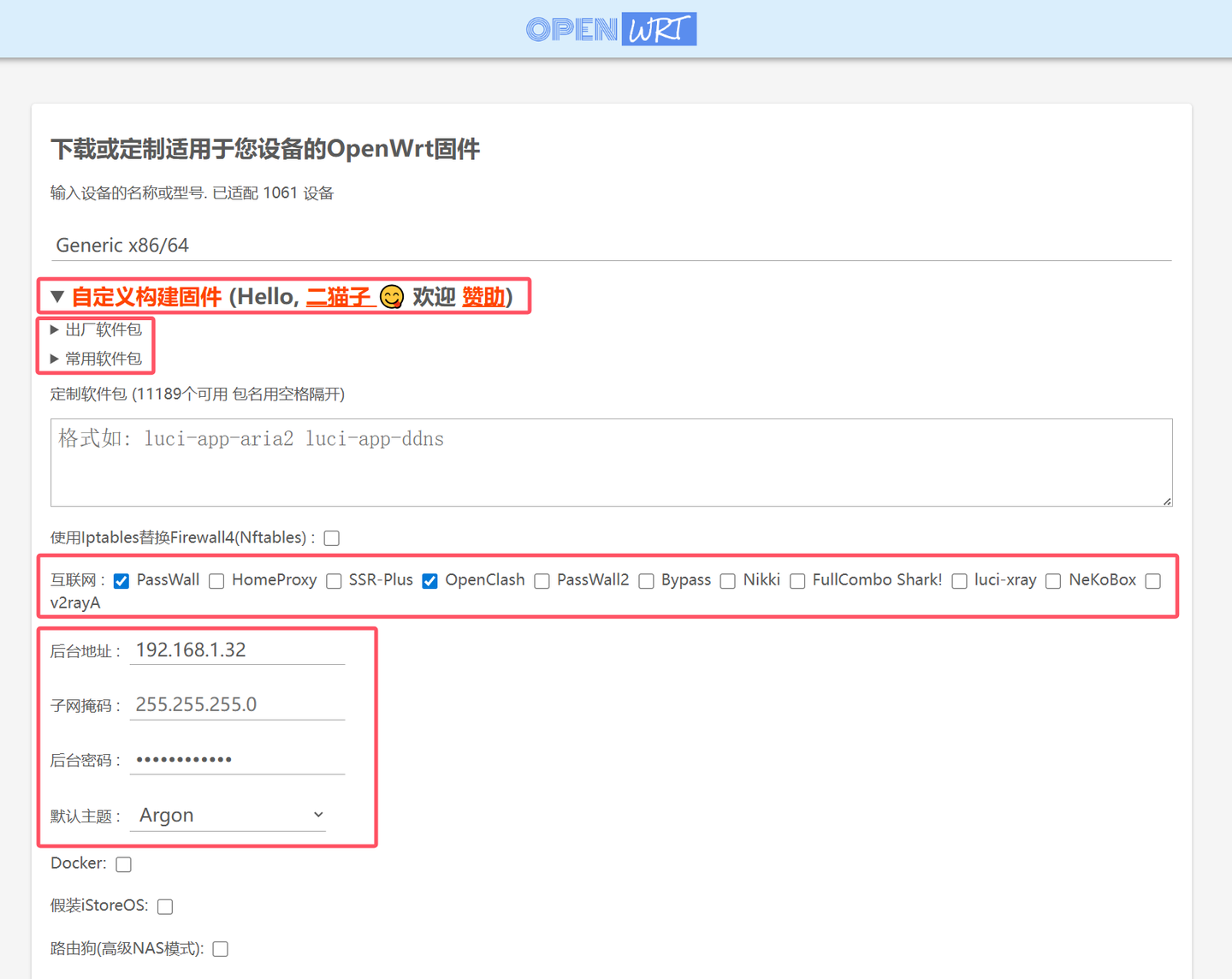
根据需求简单选一下功能,然后编译打包下载。
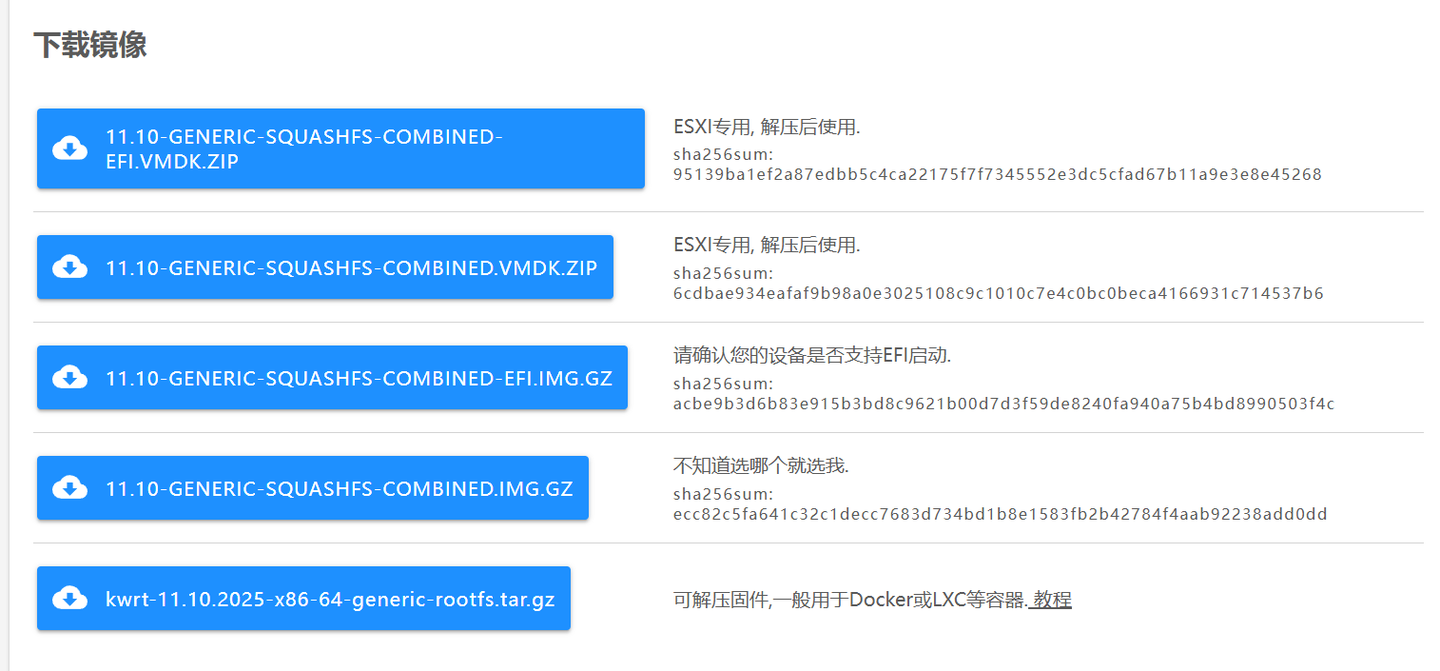
编译成功后下载镜像,一般选 EFI.img.gz 结尾那个。
因为涉及到的基础知识比较多,我不太清楚哪里需要展开,哪里可以带过。如果有不懂的地方欢迎留言,我会补充到文中。
2. 上传固件到飞牛OS
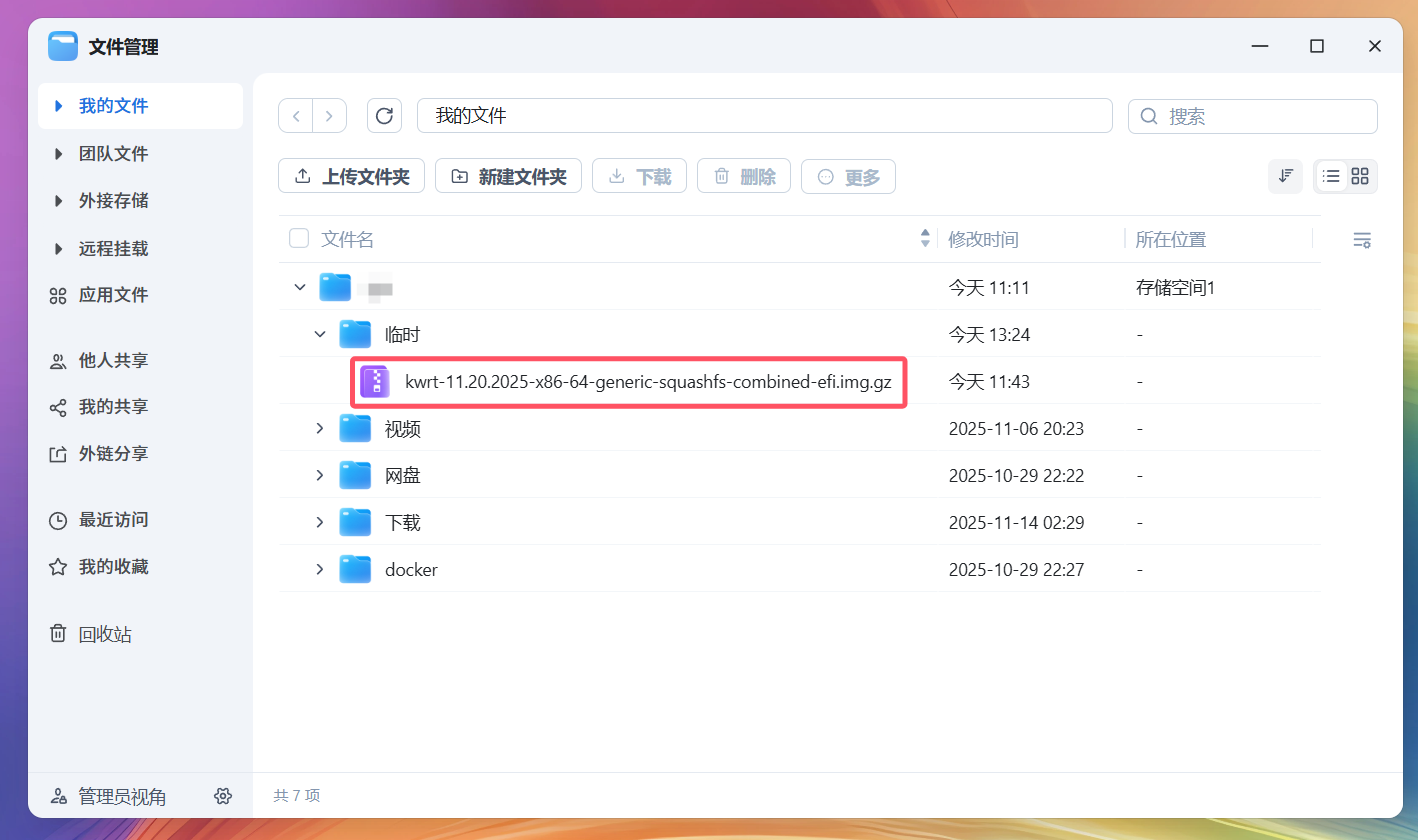
直接在飞牛 OS 的文件管理器中上传刚才下载的固件文件。或者通过 Samba、FTP 等方式上传也可以。
3. 创建 OpenWrt 虚拟机
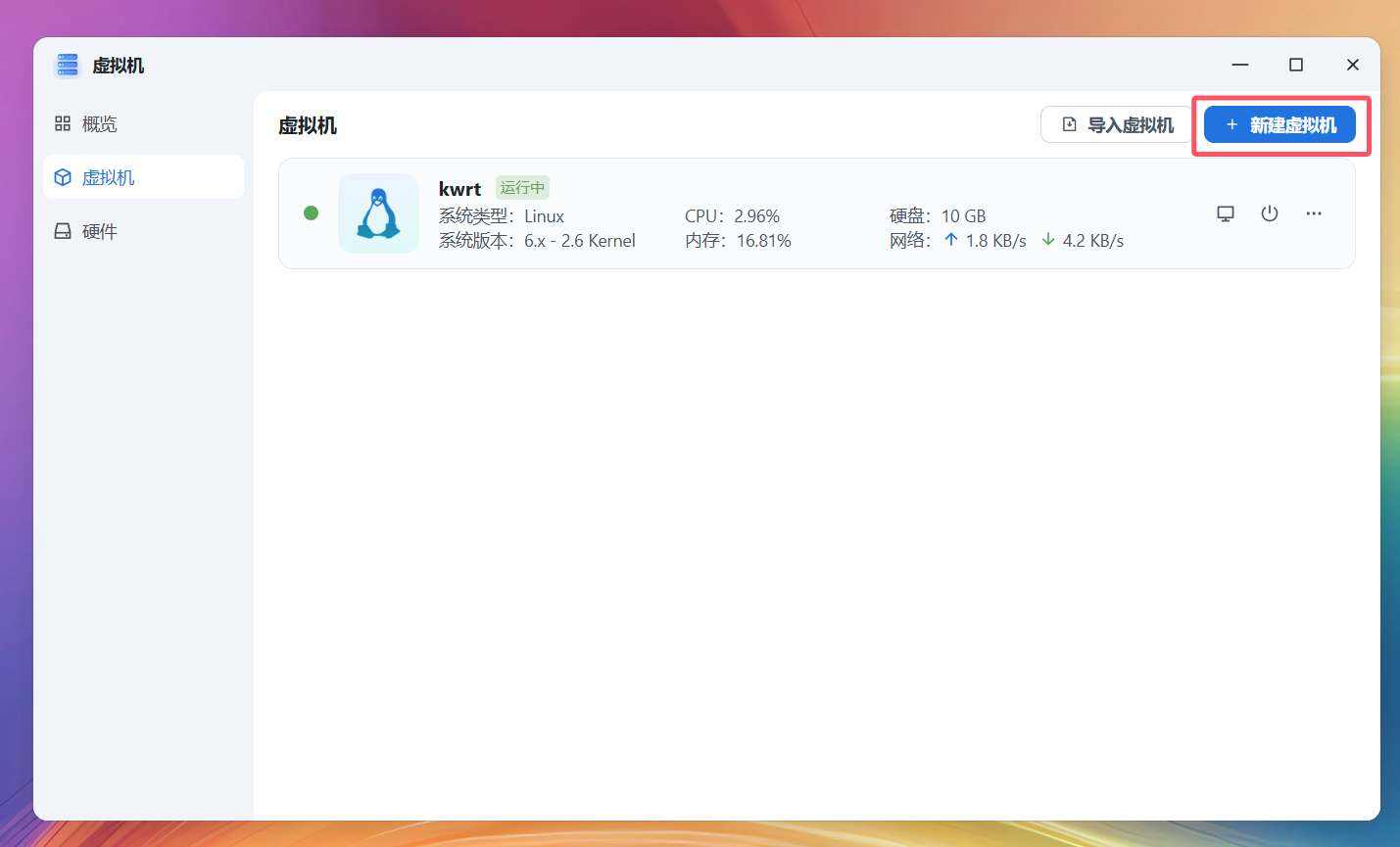
打开飞牛 OS 的虚拟机,点击新建虚拟机。没有的话去应用中心下载一个。
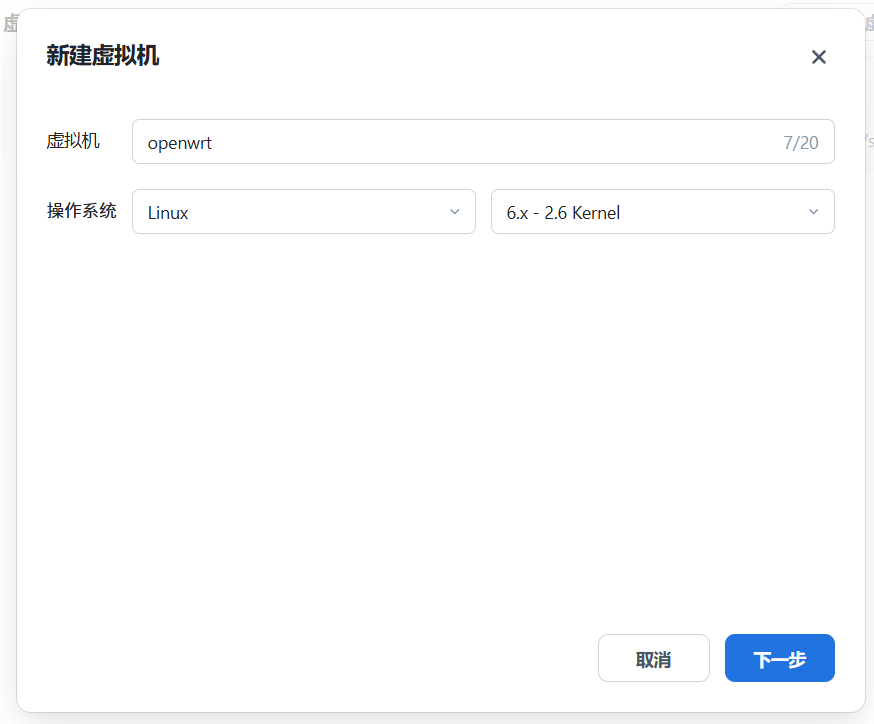
给虚拟机取个名字,操作系统选Linux,版本随便选。然后点下一步
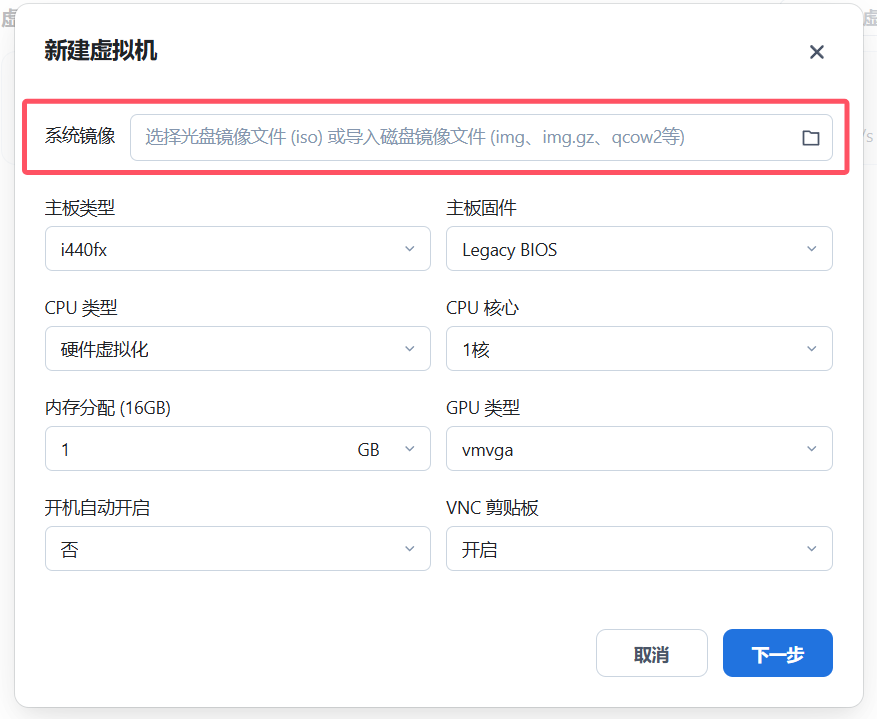
系统镜像选刚上传的文件,其他默认即可。建议开启“开机自启”。
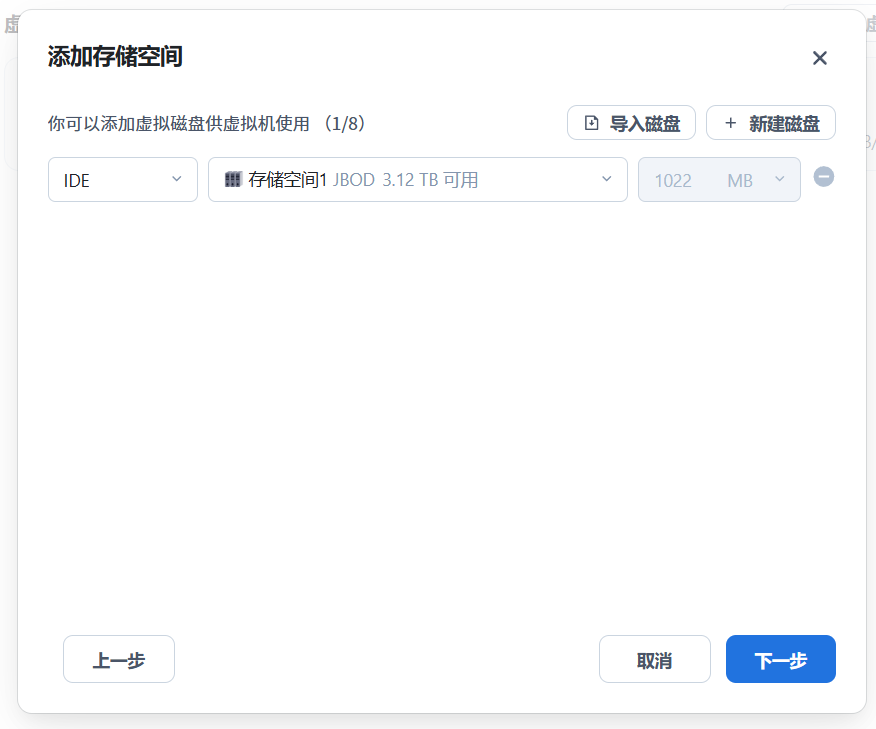
存储空间可以随意选择。
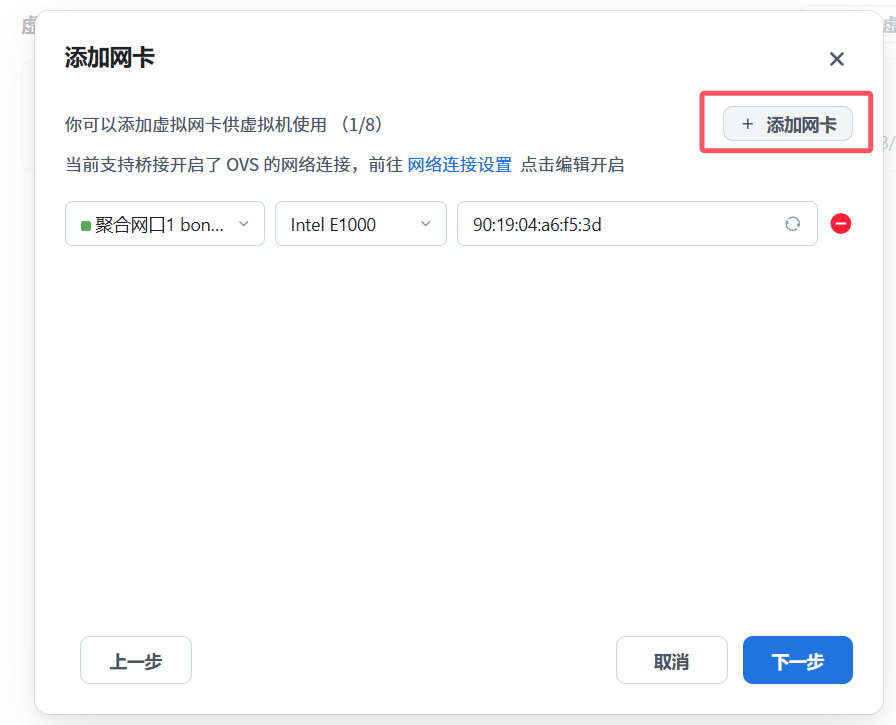
点一下添加网卡,选择好网卡,默认配置即可。
如果有同学在这个页面找不到可选网卡?多半是没开启对应口的 OVS → 去“设置-网络设置”点网口左上角 ... → 启用 OVS → 等待生效。

硬件直通直接忽略,点下一步。这样你的虚拟机就创建好了。
4. 启动与进入系统
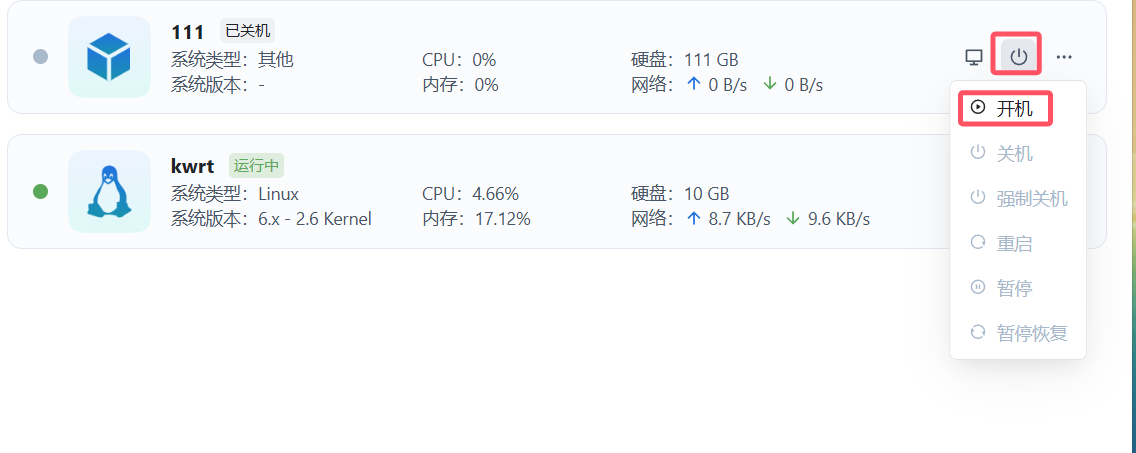
刚创建好的虚拟机会是关机状态,点击开关按钮,然后点击开机即可。
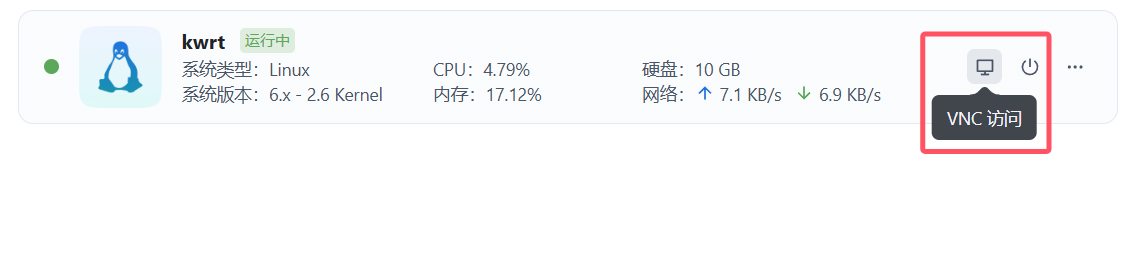
开机后点击这个显示器图标,也就是VNC 访问。
这样你就可以看到 OpenWrt 的后台界面了。
5. 配置网络(关键)
若编译时没写死网段,就需要手动改。确保:
- 旁路由 IP 不与主路由 DHCP 范围冲突
- 网关指向主路由 IP
- 不要和原软路由旧 IP 相同(避免残留缓存)
执行以下命令
vi /etc/config/network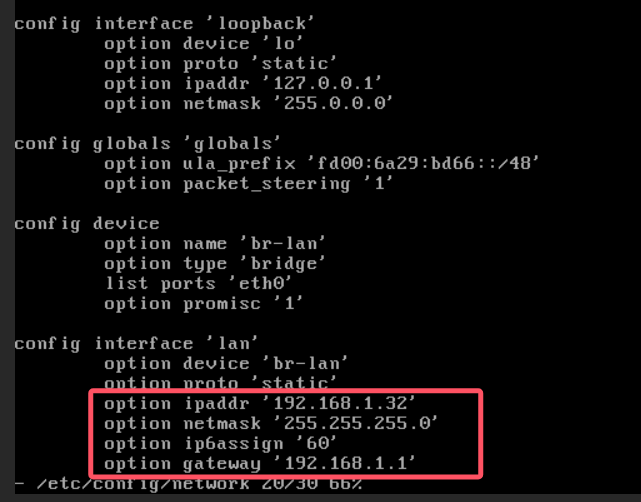
修改 lan 口内容:
其中 option ipaddr 将后面引号内 IP 改为 OpenWrt 虚拟机的 IP 地址,可以自由发挥,但是不要跟你内网环境中的其他设备冲突。
option netmask 子网掩码一般不需要改动。
option gateway 将后面引号内 IP 改为你内网的网关地址,一般是你主路由器的 IP 地址。
修改完成后按 ESC 键,然后输入 :wq 保存并退出。
然后执行以下命令重启网络服务
/etc/init.d/network restart然后执行
ip a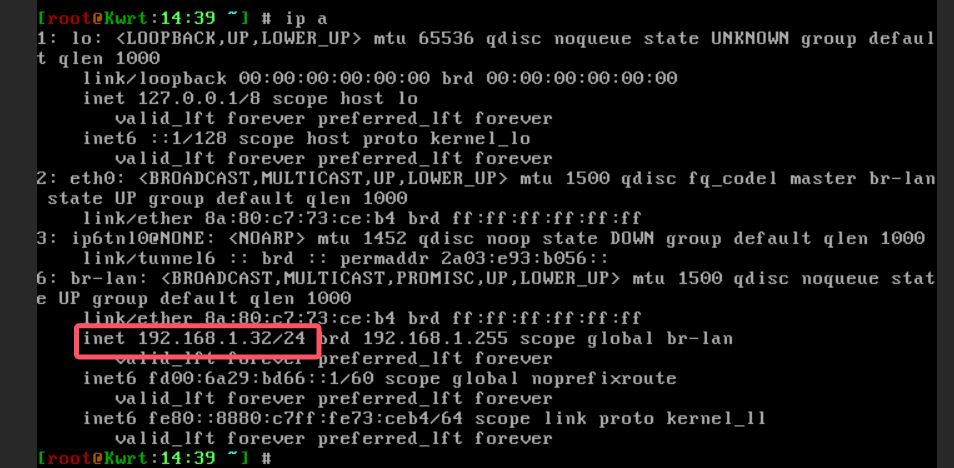
查看一下你的 OpenWrt 虚拟机的 IP 是否配置正确。
6. 浏览器访问后台
如果上面的步骤配置得没有问题,那么你就可以通过浏览器访问 OpenWrt 虚拟机的后台了。地址栏输入你刚才配置的 OpenWrt 虚拟机的 IP 地址即可。
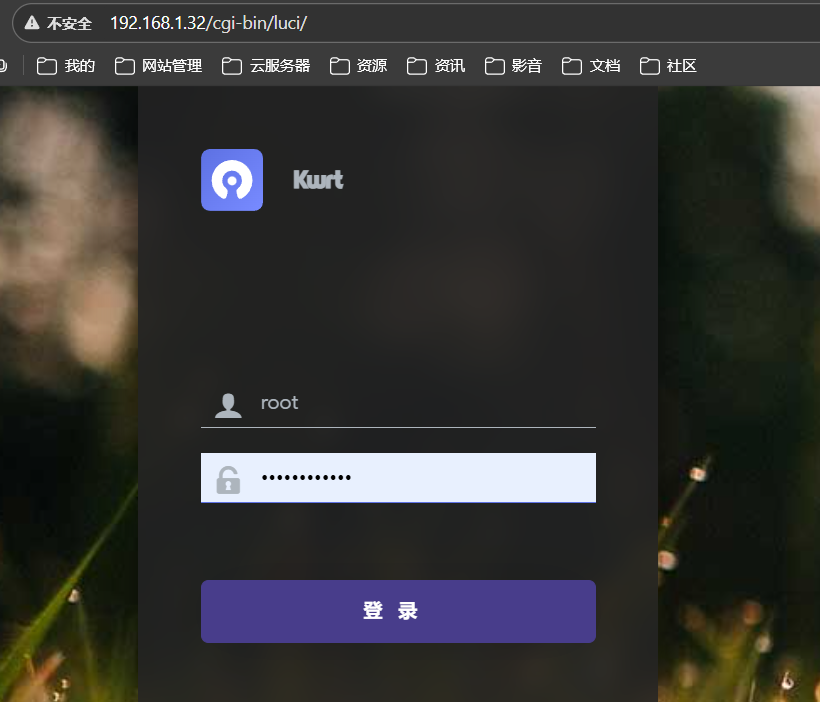
第一次访问会提示你设置密码,设置好密码后即可登录后台。请务必牢记密码。
7. 启用旁路由模式
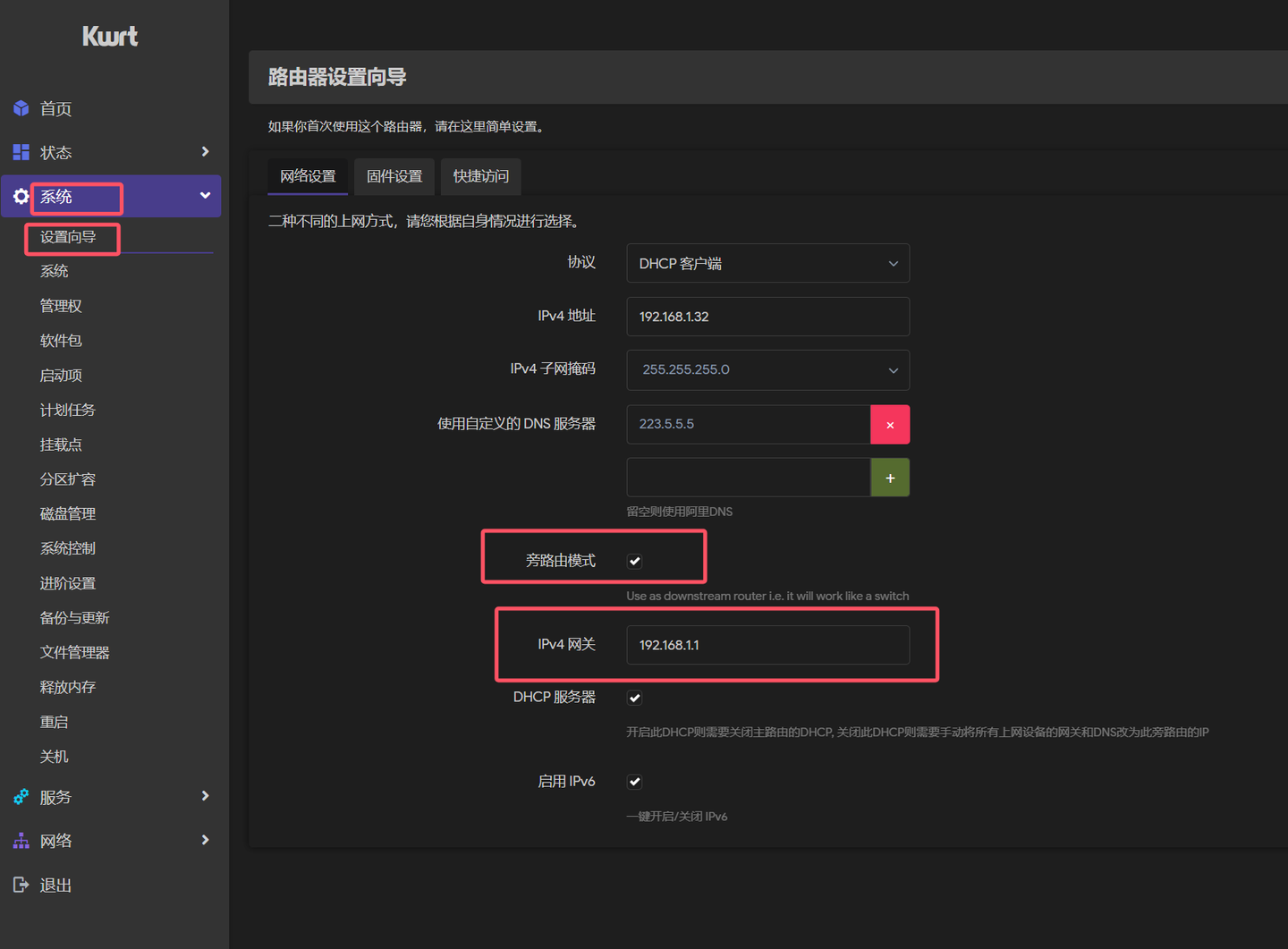
在系统–设置向导–网络设置中勾选旁路由模式,然后填入 IPv4 网关地址(也就是你主路由器的 IP 地址),点击保存并应用即可。
家中设备接入说明
旁路由不分配地址,只接管流量。设备需手动把“默认网关”改成 OpenWrt 的 IP。如果不想一个个改,可后期考虑主路由里做静态路由或策略路由(进阶玩法)。
例如我的旁路由 IP 地址是 192.168.1.32,那么我家中其他设备的网关就需要设置为 192.168.1.32。
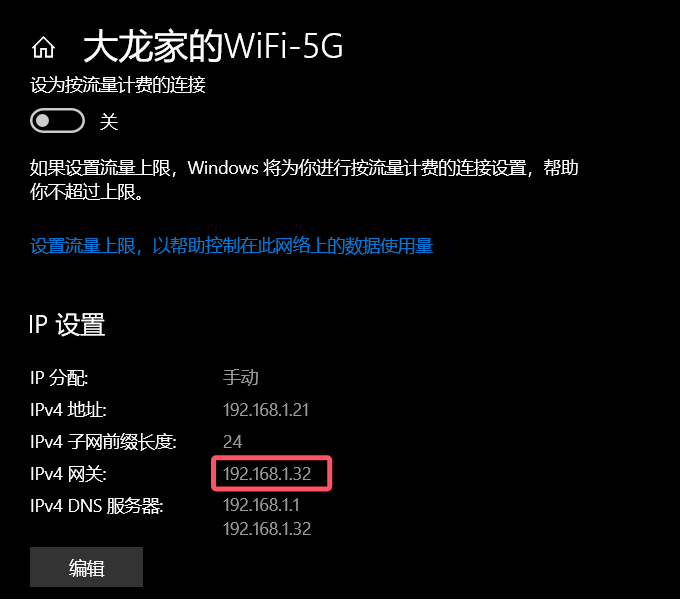
PC 端可以直接在网络设置中修改网关地址。
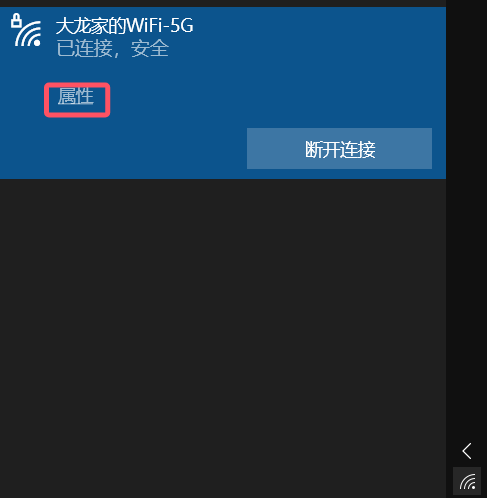
以 Win10 为例,点击 WiFi 图标,点击对应 WiFi 下方的属性。
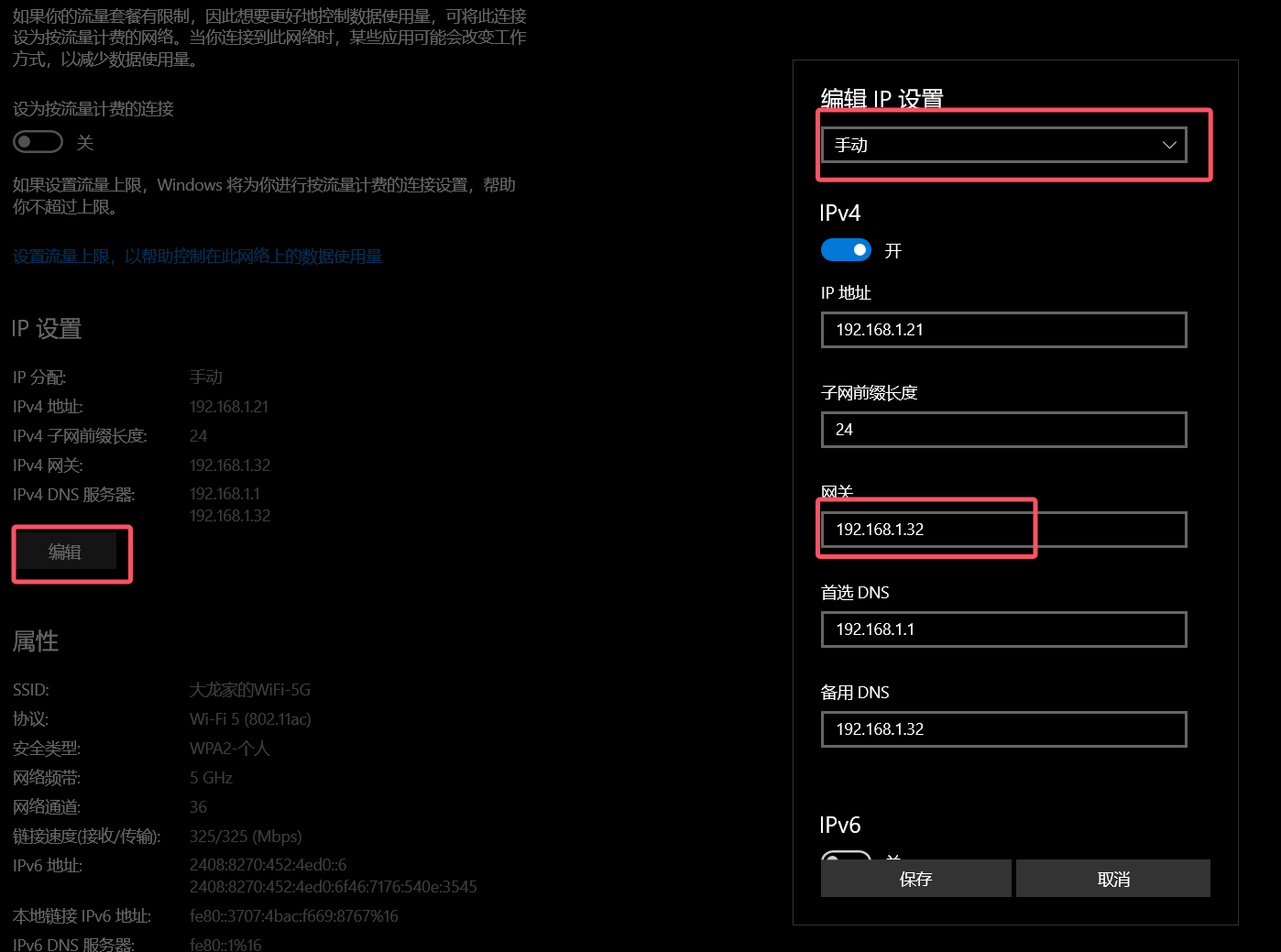
在下方的 IP 设置中点击编辑。IP 分配方式选择手动,然后开启 IPv4。网关地址填写旁路由的 IP 地址,点击保存即可。
其他设备(手机、平板、智能设备等)同理,在对应的网络设置中修改网关地址即可。
常见坑整理
| 情况 | 可能原因 | 处理建议 |
|---|---|---|
| 虚拟机无网络 | OVS 未启用 / 网卡映射错误 | 重新启用 OVS,确认网卡桥接 |
| 浏览器打不开后台 | IP 配置冲突 / 网络未重启 | 改 IP 段后 network restart |
| 修改后不生效 | 未保存或缓存残留 | 用 ip a 检查真实地址 |
| 网关改了却不走旁路由 | DNS 仍指向主路由 | 可在设备 DNS 指向旁路由 IP |
| 速度异常 | 虚拟机 CPU 限制过低 | 分配 2 核或关闭节能限制 |
| 端口无法访问 | 防火墙默认策略 | 在 OpenWrt 防火墙里放行对应端口 |
扩展玩法(可选)
- 旁路由加广告过滤(AdGuard Home)
- 分流:国内直连 + 国外代理
- 负载监控 + 自动重启服务
- 多拨 / 叠加策略(视主路由能力)
结语
运行成功后,通过路由中的服务里面的password插件搭建梯子,其中的订阅链接贴进去后更新,选择节点即可。